Week 02 · AI 팀 교육 · 2026
Claude로
Claude Code로
인터랙티브 보고서 만들기
정적 PPT·PDF·Word를 직접 동작시켜볼 수 있는 보고서로 — Claude Code 한 도구로 처음부터 완성까지
🧩 개념 15분
💻 실습 25분
💬 Q&A 10분
SPACE · → · 화면 우측 클릭 — 50분 안에 v1 → v2 → v3 진화 시연
오늘의 목표
본인 자료 → 인터랙티브 보고서, 50분 만에
한 번에 완성하지 않습니다 — v1 → v2 → v3로 점진적 발전. 키워드 한 줄씩 추가하며 본인 자료가 단계별로 진화합니다
1PART 01
개론
인터랙티브 5종 체험 + 도구 비교
2PART 02 ★ 실습 · v1
한 줄 입력 → 첫 결과
"이 링크로 만들어 줘" → 평범한 v1
3PART 03 ★ v2
디자인 개선
키워드 5 카테고리 → 다크 카드형
4PART 04 ★★ v3
비주얼·인터랙션
원본 이미지·움짤·체크리스트
💡 끝나면 가져갈 것 → 본인 자료가 v3까지 진화한 slides.html. 다음 주에 GitHub로 공개 URL 공유합니다.
PART 01
인터랙티브 보고서란
정적 자료의 한계와 새로운 형태
개론 · 1.1
정적 vs 인터랙티브 — 직접 끌어보세요
아래 가운데 핸들을 좌우로 드래그하면 같은 자료의 두 형태를 비교할 수 있습니다
웹 인터랙티브 보고서
PART 02
의사결정 시뮬레이터
슬라이더로 변수 조정 · 청중 실시간 참여
⇆
개론 · 1.2
인터랙티브 5종 — 지금 만져보세요
발표 자료에 가장 자주 들어가는 5가지. 모두 자연어 한 줄로 Claude가 만들어줍니다
🖱① 클릭 토글click ↓
A안 — 전사 도입
⚡ 빠름 · 💸 5억 · ⚠ 리스크
B안 — 파일럿
🛡 안전 · 💸 1억 · ⏱ 6개월
🎚② 슬라이더drag ⇄
도입 인원: 50명
예상 절약: 420시간/월
📊③ 차트 호버hover →
막대에 마우스 올리면 수치
🔄④ 탭 전환click ⇆
⚡ 전사 — 빠름·고비용·고리스크
✨⑤ 애니메이션click ▶
NPS 향상: 0pt
💡 다 만져보셨으면 다음 페이지에서 — "내 자료에 어떤 게 맞을까?" 매칭 가이드
개론 · 1.3 · ⭐ 라이브
내 자료에 어떤 인터랙션이 맞을까?
왼쪽 카테고리를 클릭하면 오른쪽에 실제 작동하는 예시가 나타납니다 — 본인 자료에 맞는 걸 만져보세요
탭 전환 — 한 번에 한 안만 보기
월 ₩2.4M · 도입 1주
유지 인력 0명 · 확장 즉시 · 데이터 외부 저장
월 ₩0.8M · 도입 6주
유지 인력 1명 · 확장 수동 · 데이터 내부 보관
월 ₩1.5M · 도입 3주
유지 인력 0.5명 · 핵심만 내부, 그 외 클라우드
필터 칩 + 즉시 좁혀 보기
iOS 푸시 알림 SDK모바일
리액트 디자인 시스템웹
결제 API v2백엔드
Android 위젯모바일
로그 파이프라인백엔드
타임라인 + 클릭으로 시점 선택
킥오프 (4/15) — 팀 4명 합류, 목표·범위 합의, 주간 동기화 시작
💡 5종 모두 본인 자료에서 한 줄로 Claude에 요청 가능 — "내 [자료]를 [위 인터랙션] 형태로"
PART 02
실습 — 발전·실습 반복으로 만들기
주제 — 2026 디자인 트렌드 분석 보고서 · "이 링크로 만들어 줘" 한 줄에서 시작
환경 → 주제 선정 → 한 줄 입력 → 초기 결과 → 키워드로 발전 (반복) → 최종 + Mode B
실습 · 2.1 · 환경 준비
먼저 — 폴더 만들고 VSCode 열기
새 도구 설치 0개 — 폴더 만들고 VSCode에서 열고 Claude Code 패널이면 시작
1
새 폴더 만들기
예: design-trends-2026
2
VSCode에서 폴더 열기
파일 → 폴더 열기 → 방금 만든 폴더
3
Claude Code 패널 열기
좌측 사이드바 Claude 아이콘 (오렌지)
4
채팅창 준비 완료
다음 슬라이드 — 발전·실습 사이클
완성될 폴더 구조
# 처음엔 비어있음
📂 design-trends-2026/
# 첫 입력 후
📂 design-trends-2026/
📄 slides.html # 인터랙티브 보고서
# 발전·반복 후 (W3 GitHub)
📂 design-trends-2026/
📄 slides.html
📄 README.md
실습 · 2.2 · 발전·실습 사이클 ⭐ 핵심
한 번에 완성하지 않습니다 — 발전·반복
짧게 입력 → 결과 → 부족한 점 발견 → 키워드로 보강. 이 4단계를 반복하면 — 보고서가 점점 본인 톤으로 진화합니다.
STAGE 1
🎯
주제 선정
참고 페이지 1~2개
골라두기
STAGE 2
📝
한 줄 입력
"이 링크로 보고서
만들어 줘"
STAGE 3
👀
초기 결과 + 점검
부족한 점
3가지 메모
STAGE 4 ★ 반복
⚡
키워드로 발전
테마·비주얼·
애니메이션·인터랙션
→→↻
💡 STAGE 4가 끝나면 다시 STAGE 3으로 — 2~3 사이클이면 본인 톤의 보고서가 완성됩니다
실습 · 2.3 · STAGE 1 — 주제 선정
2026 디자인 트렌드 분석 보고서
오늘 이 주제로 하나씩 따라하며 인터랙티브 보고서를 만듭니다. 시작점은 — 인터넷에 이미 잘 정리된 트렌드 페이지 4개를 그대로 활용.
📚 참고 페이지 — 시작점 (이 중 1~2개 골라 Claude에 같이 던지면 끝)
CANVA
Imperfect by Design
"의도된 불완전함" — 손그림·러프·인간적 흔적이 2026 기준
canva.com/newsroom/
news/design-trends-2026
FIGMA
Web Design Trends
3D·WebGL·스크롤 트리거 인터랙션 — 디지털 경험 중심
figma.com/resource-
library/web-design-trends
ADOBE
2026 Creative Forecast
감각·연결·놀이·로컬 4테마 — 채도 높은 컬러 + 초현실
adobe.com/express/
learn/blog/design-trends-2026
DESIGN+ ★ 한국
키워드로 보는 2026
핀터레스트·캔바 키워드 종합 — 한국어 트렌드 큐레이션
design.co.kr/article/
142896
⏱ 30초 메모
주제: "2026 디자인 트렌드 분석 보고서" · 시작점: Canva + Design+ 2개 링크
💡 다음 STAGE — 고른 링크 1~2개를 그대로 Claude에 던져 한 줄로 입력합니다
실습 · 2.4 · STAGE 2 — 한 줄 입력
채팅창에 — 한 줄
Claude Code · 채팅창
https://design.co.kr/article/142896
이 링크로 디자인 트렌드 분석 보고서 만들어 줘.
실습 · 2.5 · STAGE 3 — 첫 결과 ⭐ v1 라이브 HTML
키워드 없이 — "이 링크로 만들어 줘" 한 줄의 결과
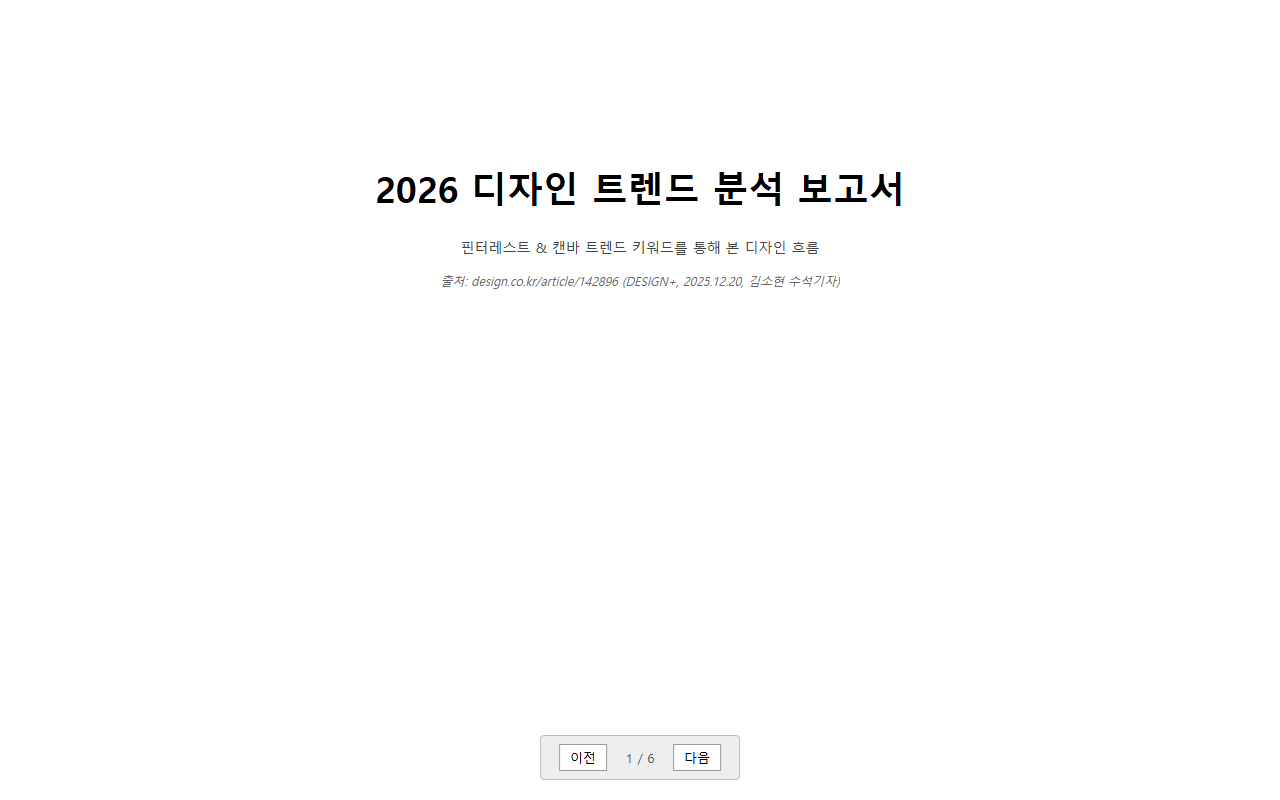
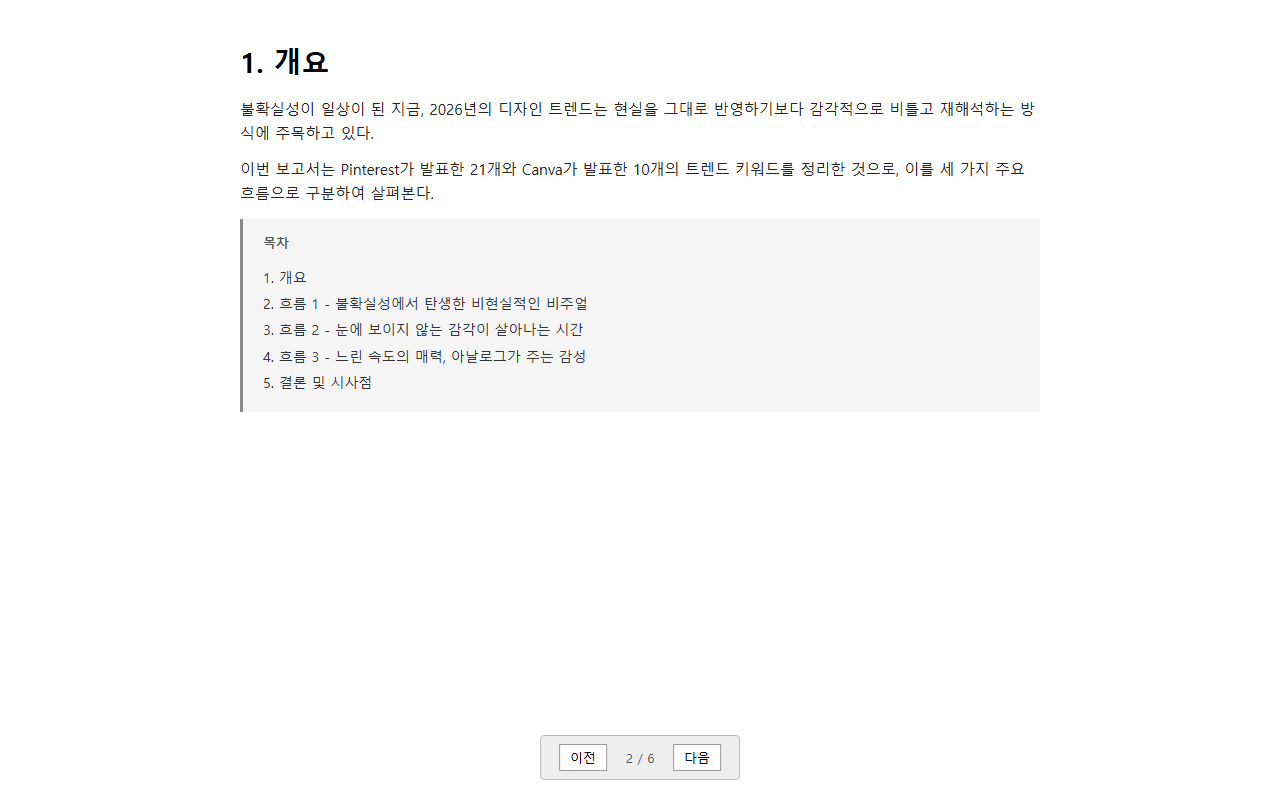
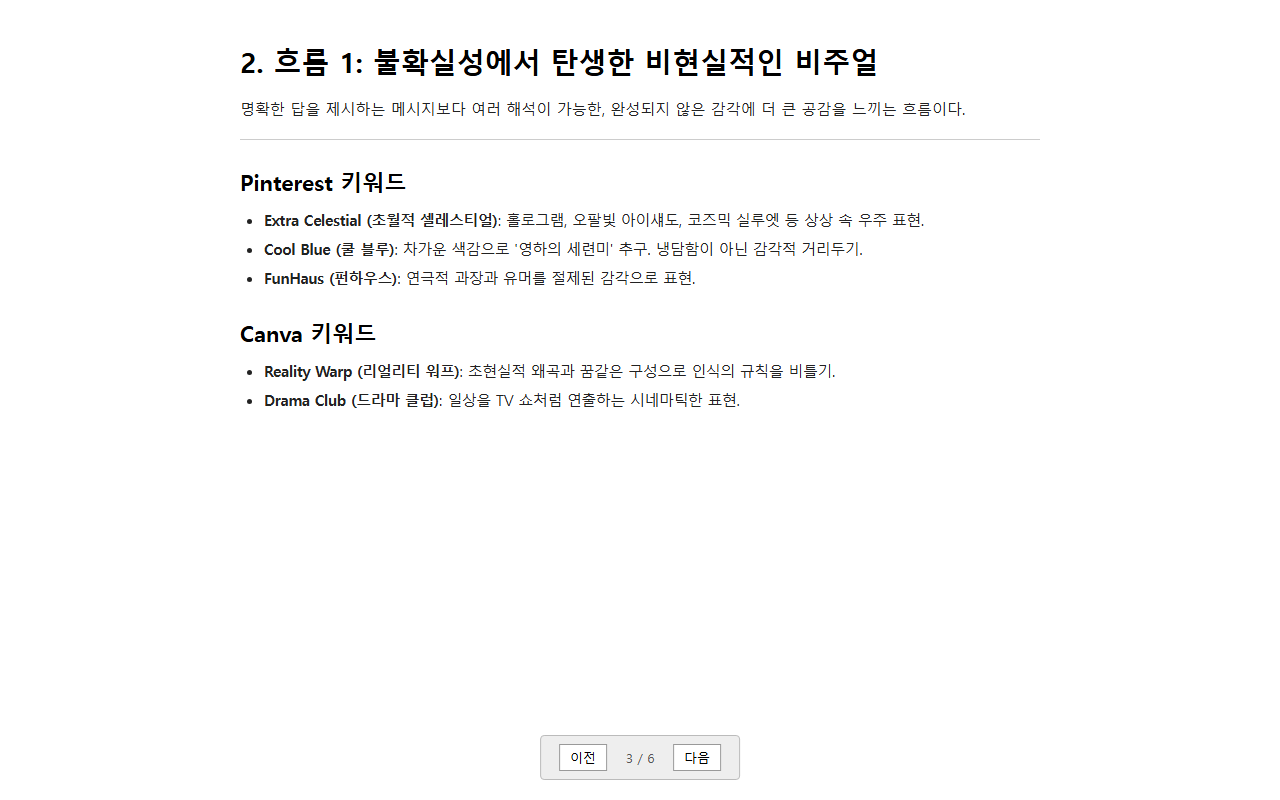
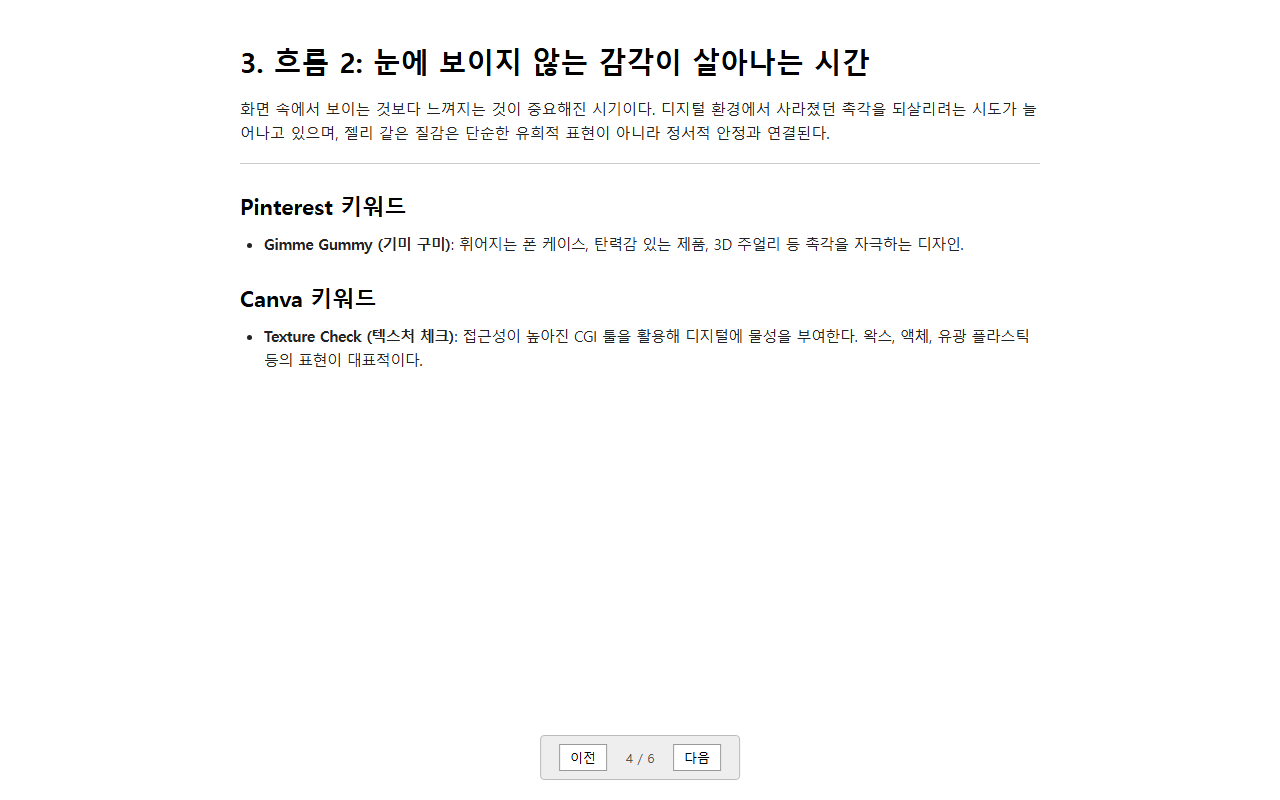
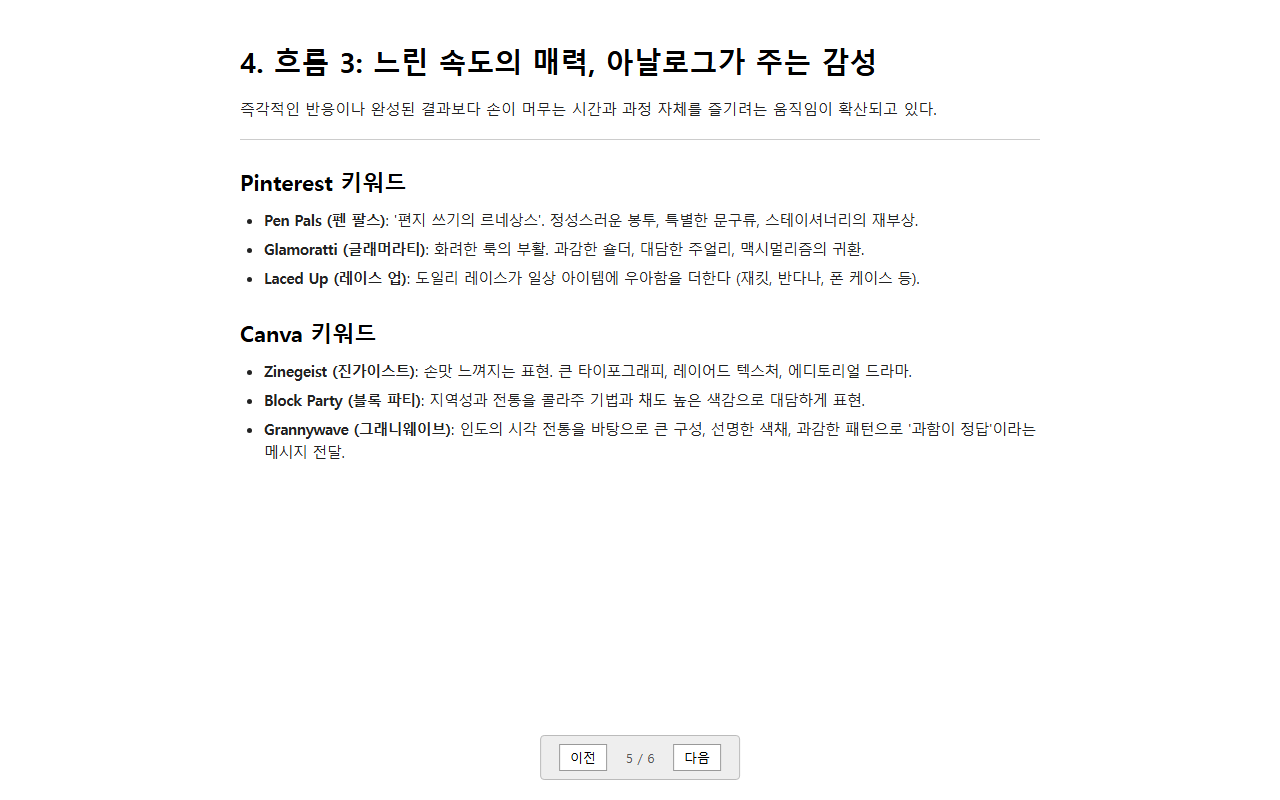
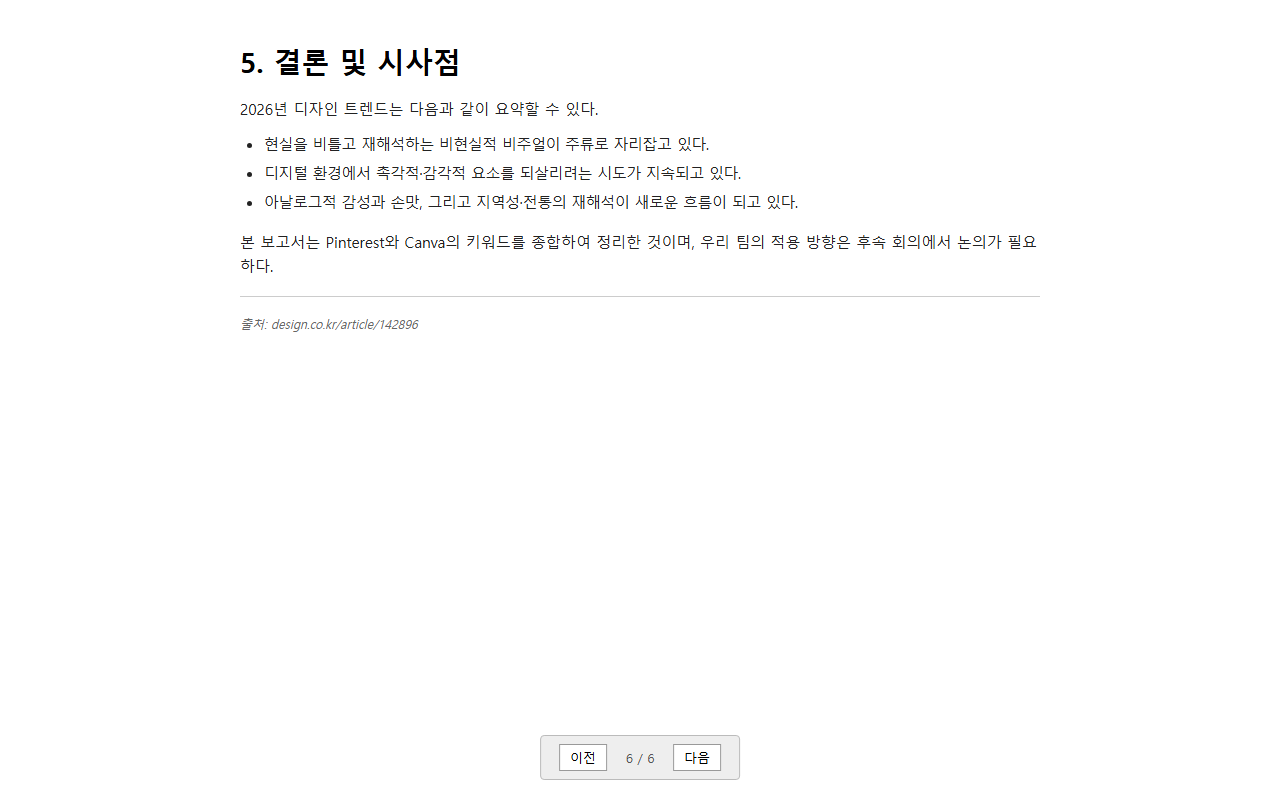
아래는 키워드를 하나도 주지 않고 design.co.kr/142896 링크 + "디자인 트렌드 분석 보고서 만들어 줘" 한 줄만 던진 결과 — 정보는 들어왔지만 다소 어글리한 v1. 다음 PART에서 키워드를 추가해 v2 → v3로 발전시킵니다.
slides.html — v1 (raw, 키워드 없이)
정보는 정확하지만 — 평범한 흰 배경 + 불릿 + 텍스트 위주. 다음 PART에서 키워드를 추가하며 v2/v3로 발전.
PART 03
디자인 개선
v1 → v2 — 키워드를 추가해 더 예쁘게
디자인 개선 · 3.1 · 키워드 사전 ⭐ 핵심
5 카테고리 — 상황별로 골라 쓰는 키워드
설명하지 말고 키워드를 나열. 각 카테고리에서 본인 상황에 맞는 것만 골라 합치면 — Claude가 자동으로 인터랙티브로 변환합니다.
성격 (목적)
"의사결정용" · 회의·결정
"정보 공유용" · FYI·알림
"교육용" · 온보딩
테마 (무드)
"다크 테마" · 차분·시크
"화이트 테마" · 격식·인쇄
레이아웃
"비주얼 강조"
"카드형 레이아웃"
"큰 제목 + 여백"
컬러·타이포
전환·등장
"애니메이션 삽입"
"페이드 인"
"슬라이드 인"
데이터 강조
내비게이션
"← → 키"
"화살표 버튼 클릭"
"마우스 클릭 이동"
콘텐츠 조작
예시 — 5 카테고리에서 골라 합친 한 줄: "다크 테마 · 카드형 · 큰 숫자 강조 · 페이드 인 · ← → 키 · 키노트 스타일"
디자인 개선 · 3.2 · 발전 프롬프트 ⭐
전체를 다시 쓰지 말고 — 키워드 한 줄만
v1을 살리고 부족한 점 = 키워드 한 줄로 던지면 Claude가 기존 slides.html을 발전시킵니다.
Claude Code · 채팅창
v1 → v2
슬라이드를 다크 테마 + 카드형 레이아웃 + 키노트 스타일로 발전시켜 줘.
← → 키 네비게이션 + 페이드 인 애니메이션 + 큰 숫자 강조까지 추가해.
① 성격·테마
② 비주얼 강조
③ 애니메이션
④ 인터랙션
⑤ 톤앤매너
→ 6 키워드 한 줄에
💡 "발전시켜 줘" — 기존 파일을 살리는 신호. 새로 만들지 않습니다.
디자인 개선 · 3.3 · 결과 ⭐ v2 라이브 HTML
키워드 한 줄 추가 후 — v2가 됐습니다
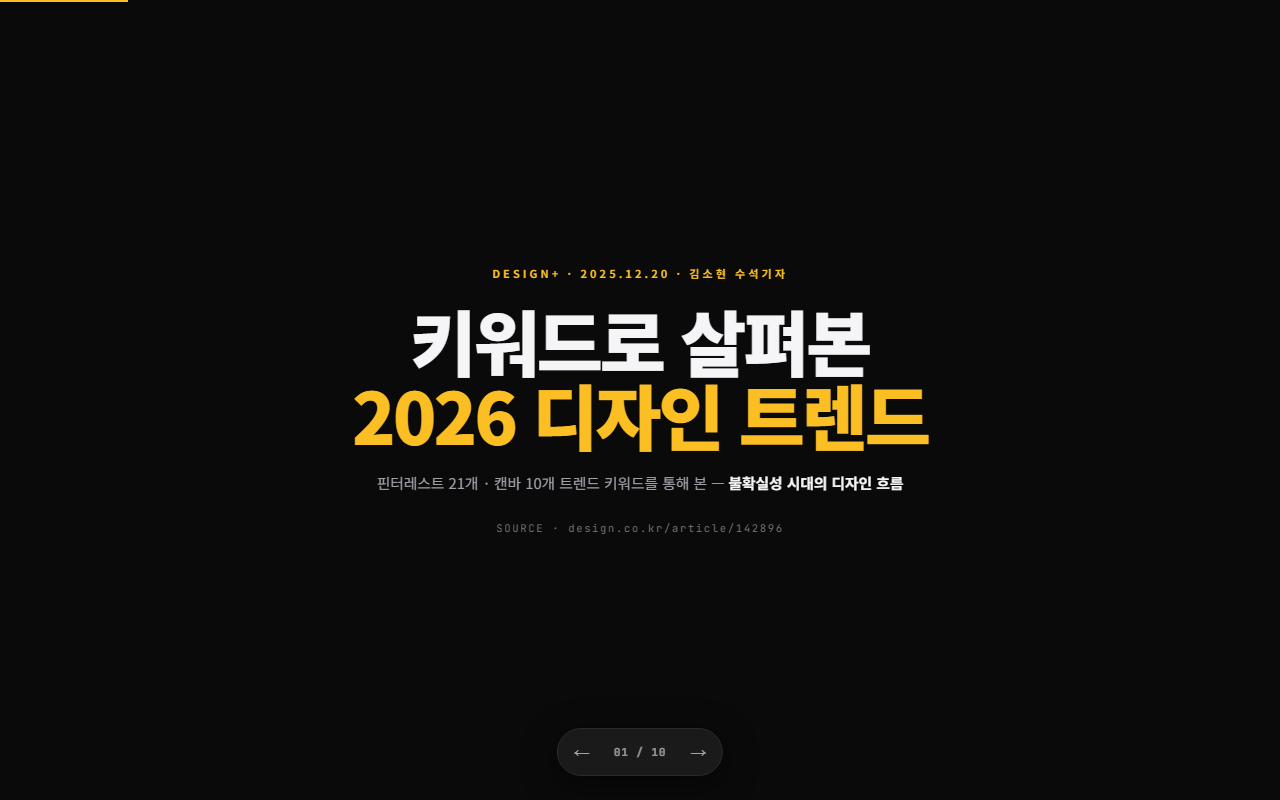
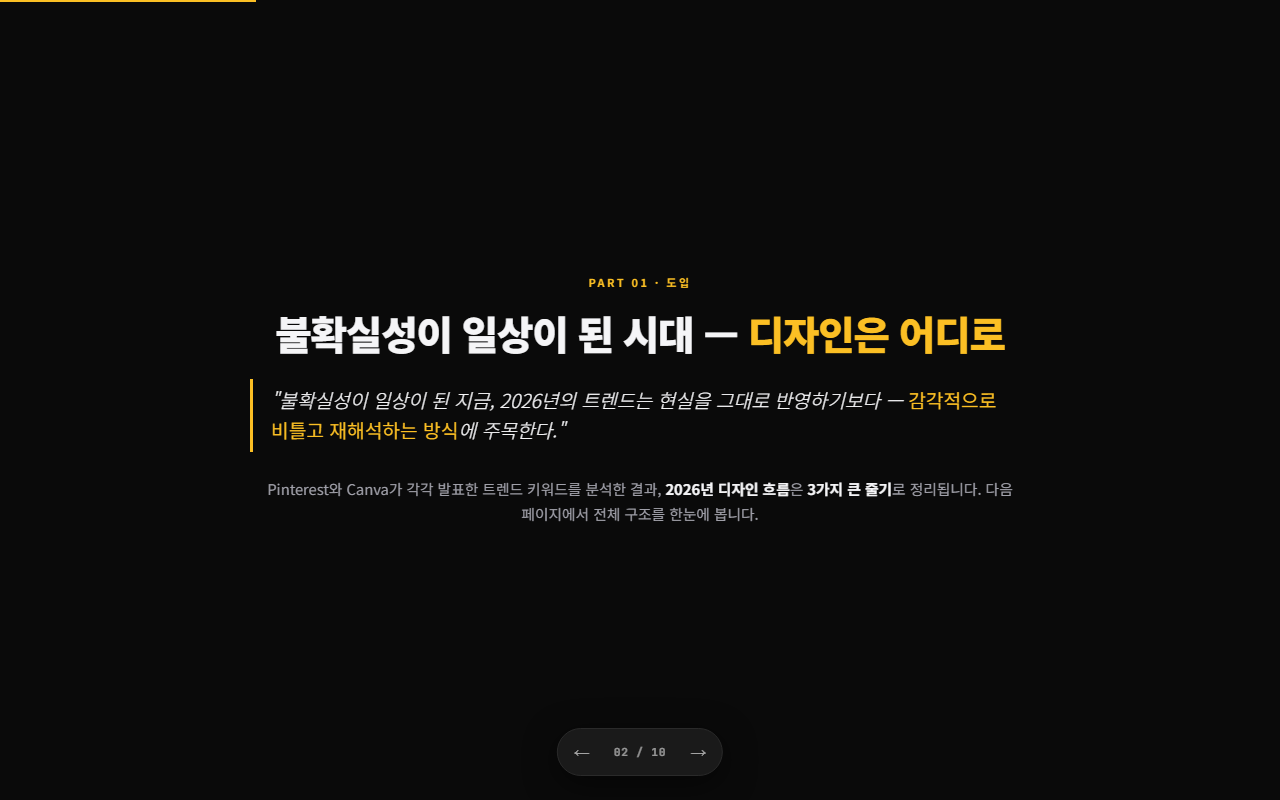
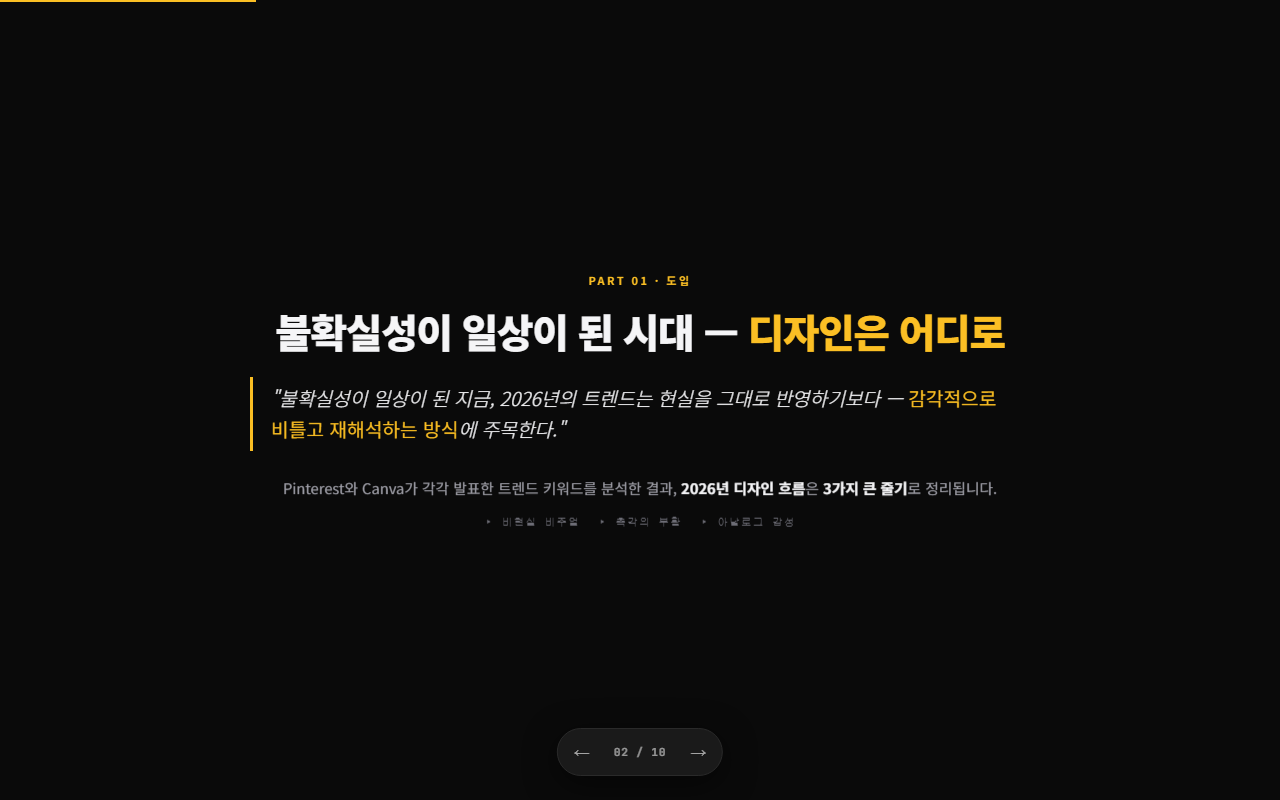
5 카테고리에서 골라 합친 한 줄(다크 테마 · 카드형 · 키노트 · ← → 키 · 페이드 인 · 큰 숫자) → 키노트 톤의 다크 카드 보고서로 진화. 단, 텍스트 위주라 비주얼은 아직 부족 — PART 04에서 v3로.
🎯 다크 테마
🃏 카드형
🎩 키노트 스타일
⌨ ← → 키
✨ 페이드 인
🔢 큰 숫자
⏭ 비주얼·인터랙션 → v3
slides.html — v2 (다크 카드형)
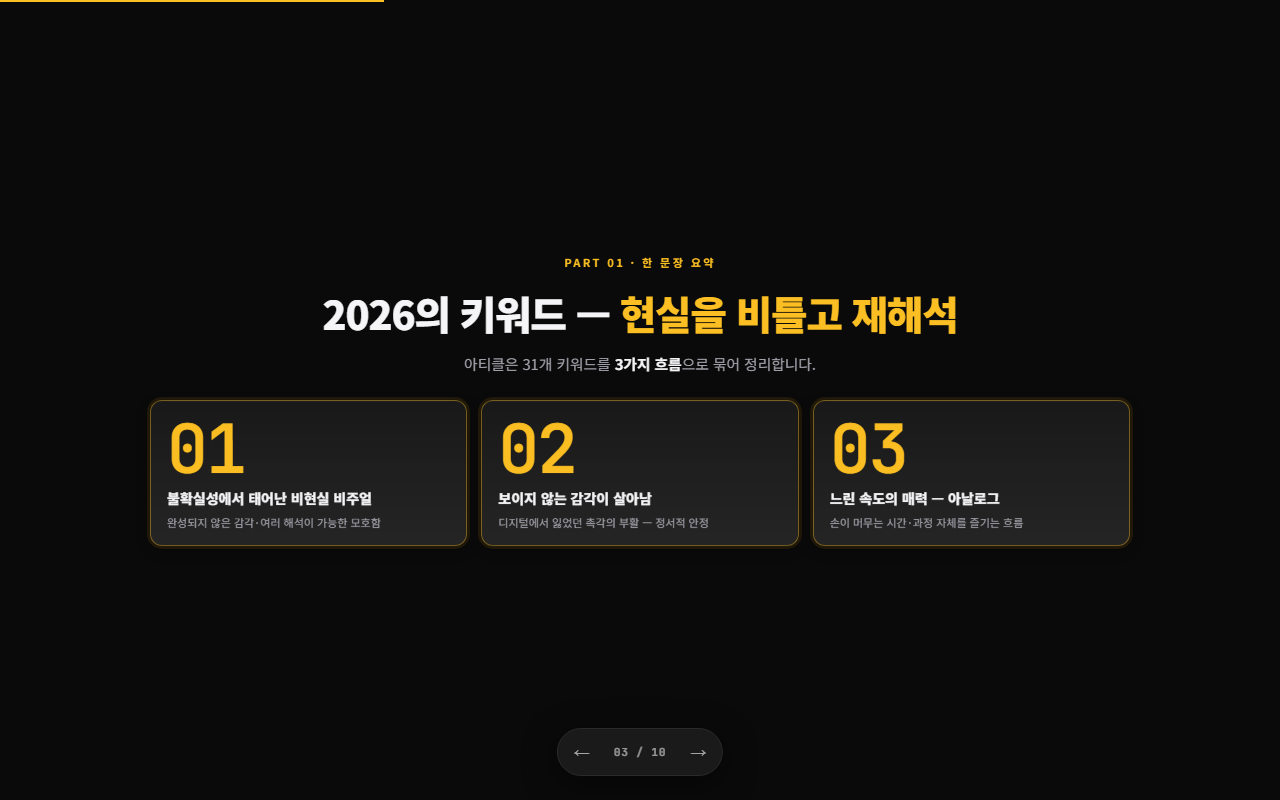
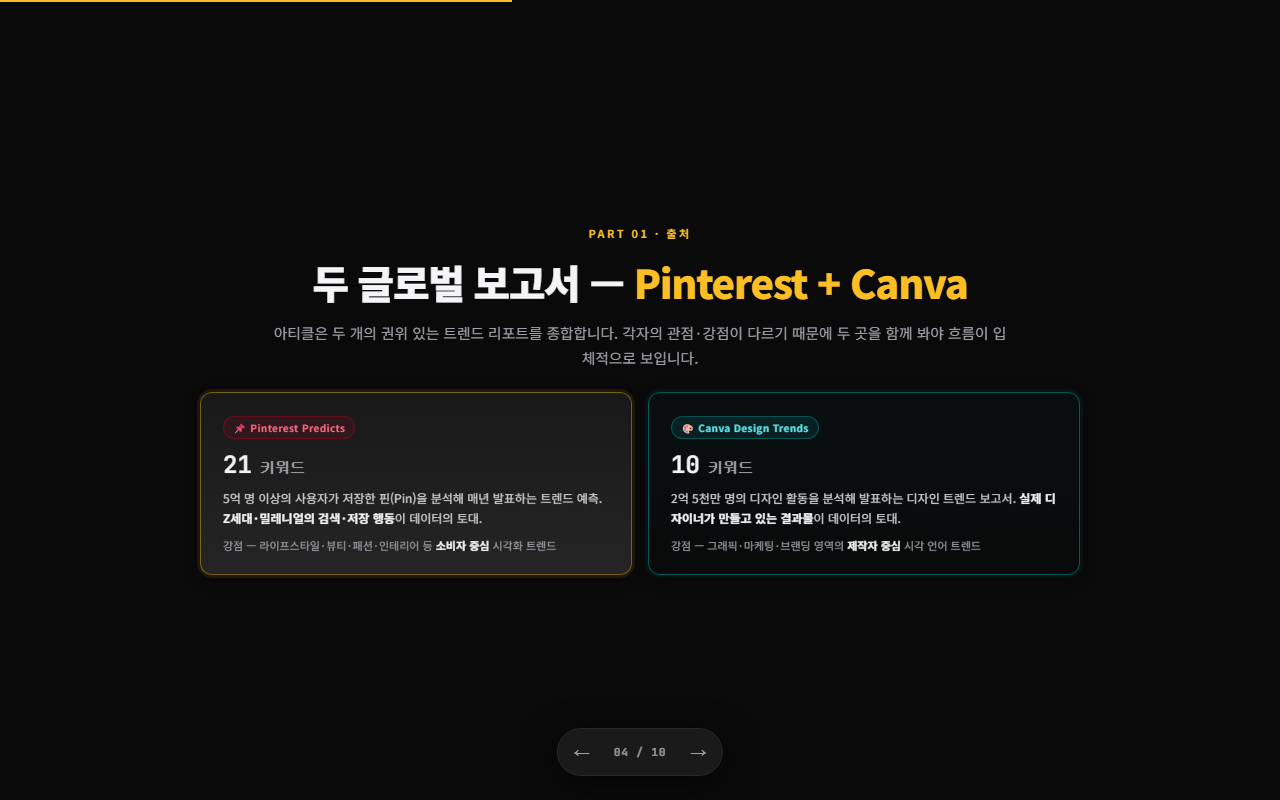
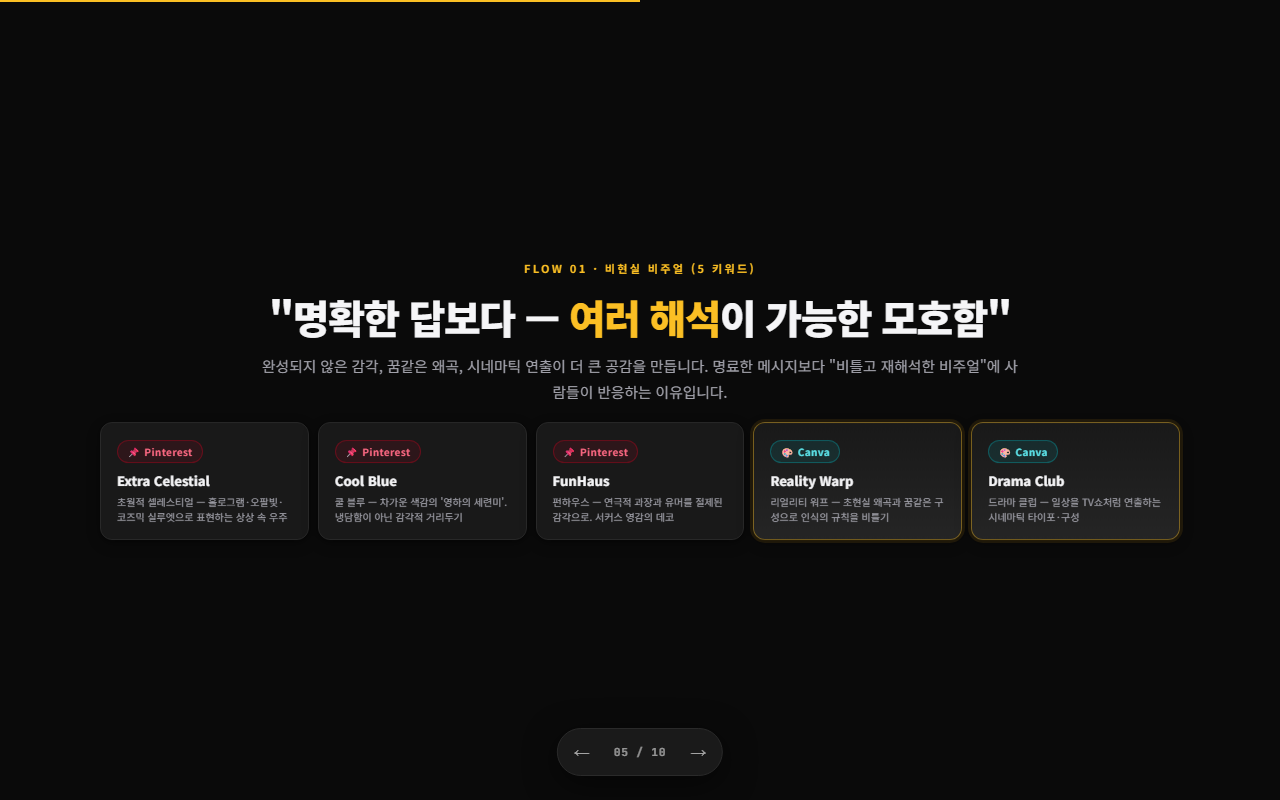
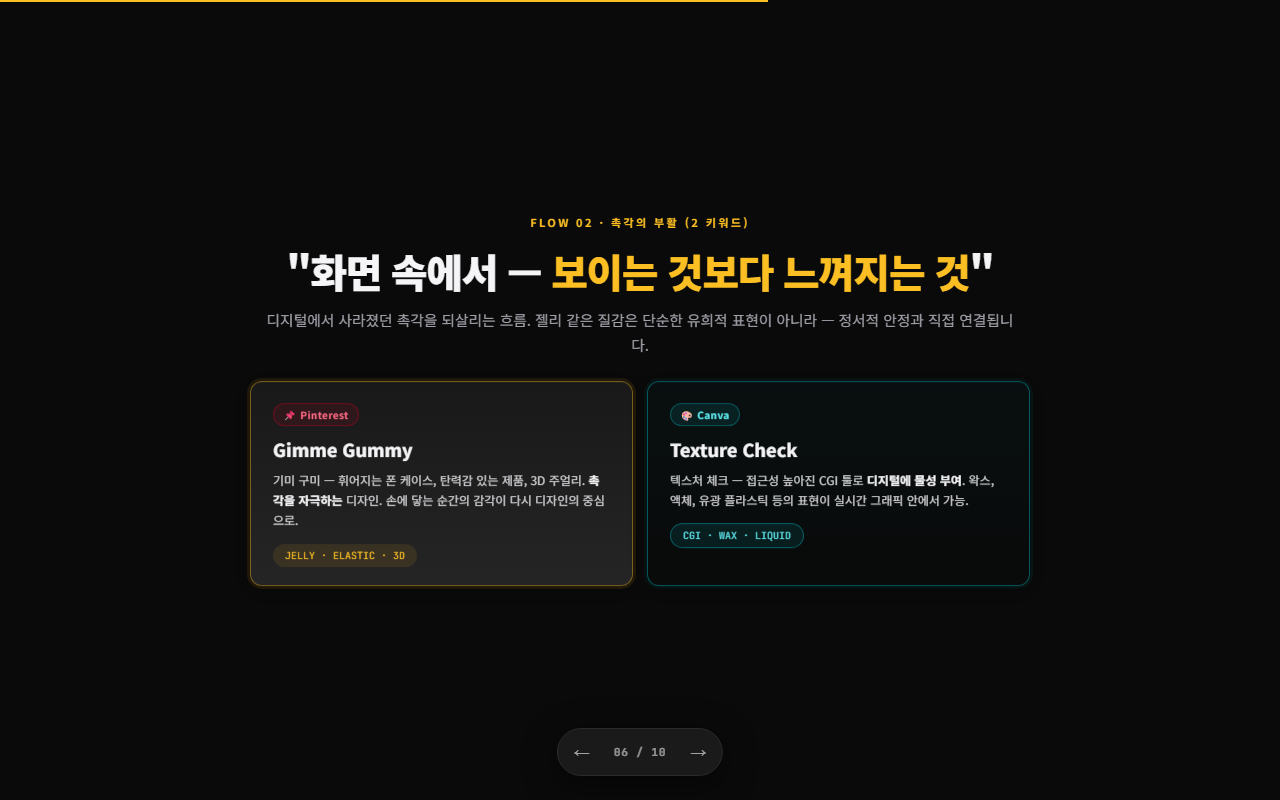
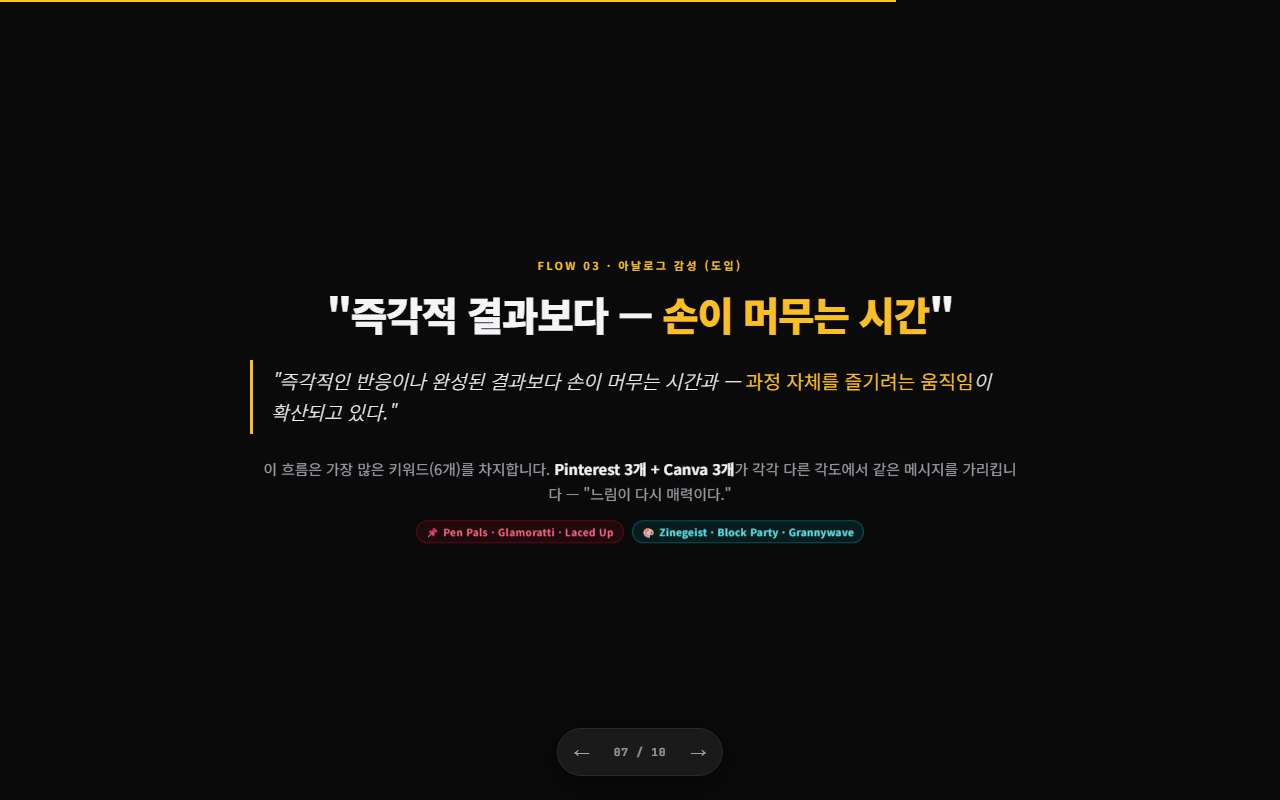
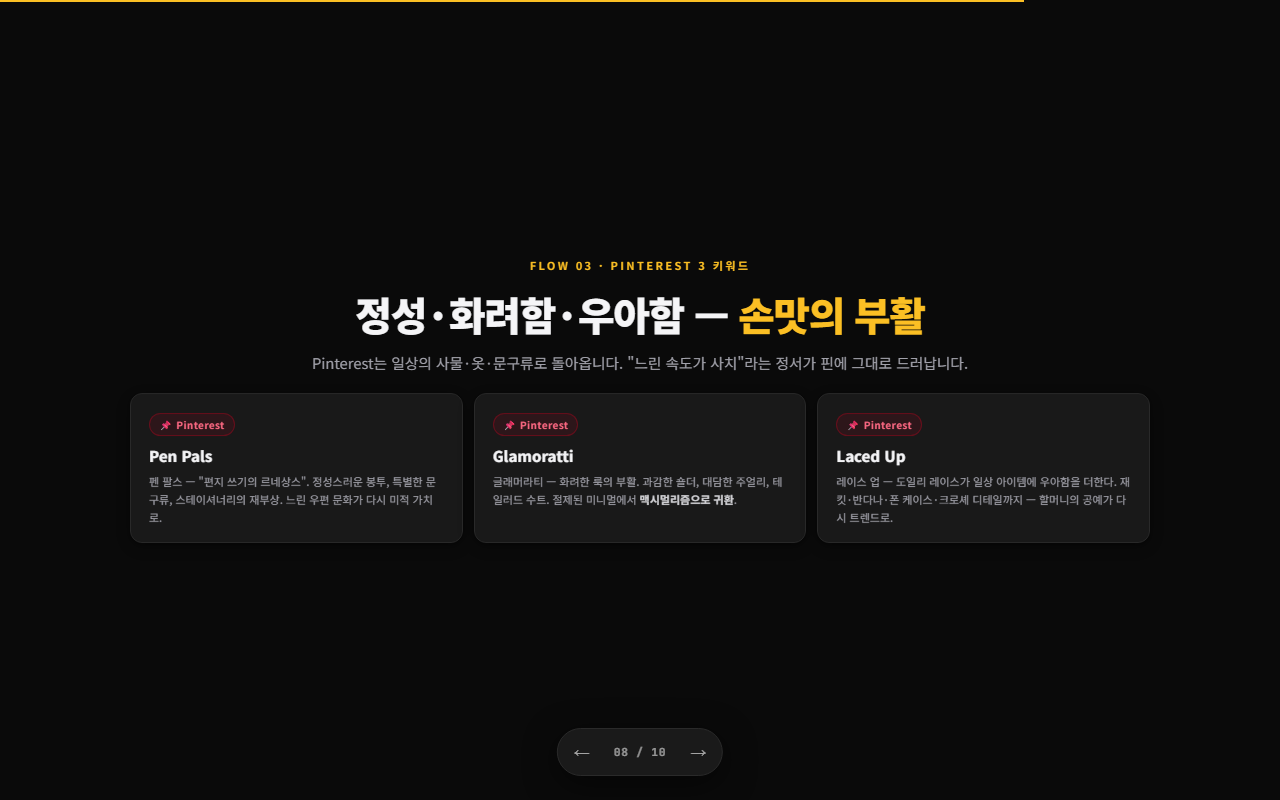
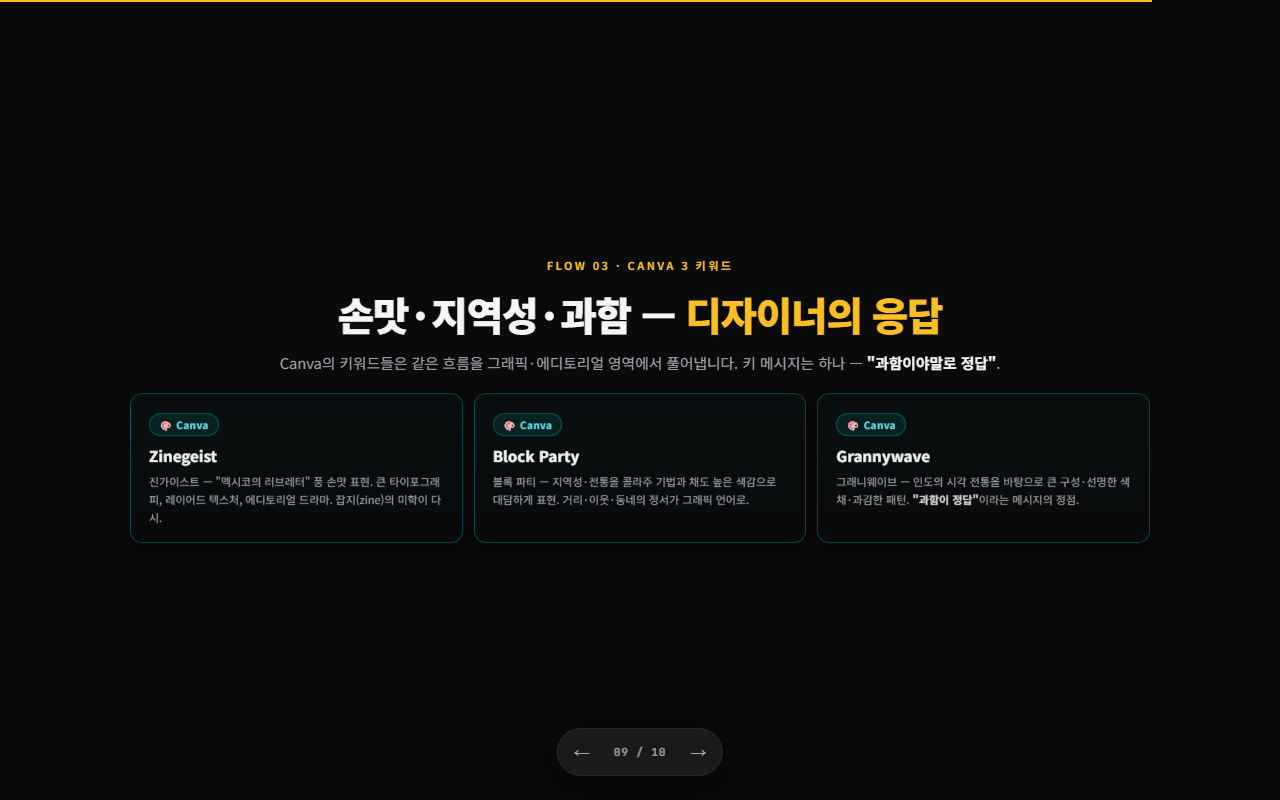
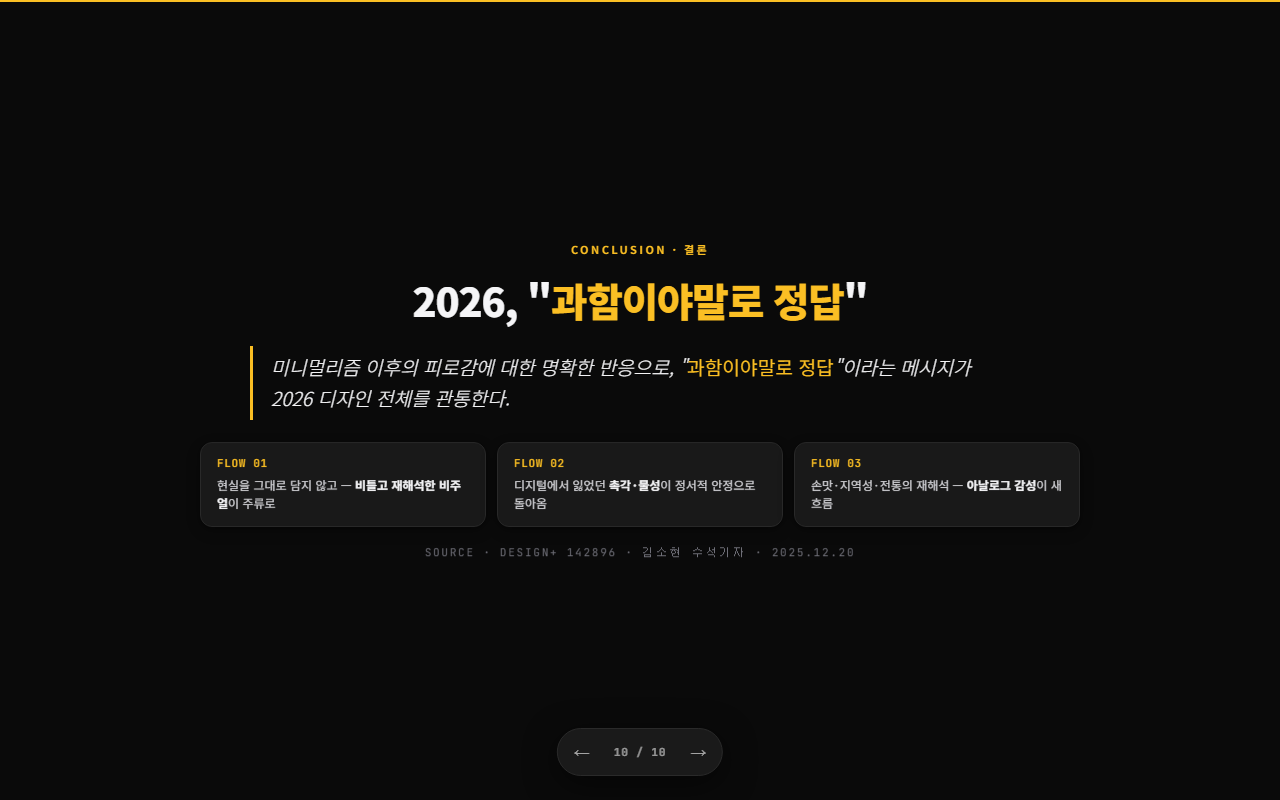
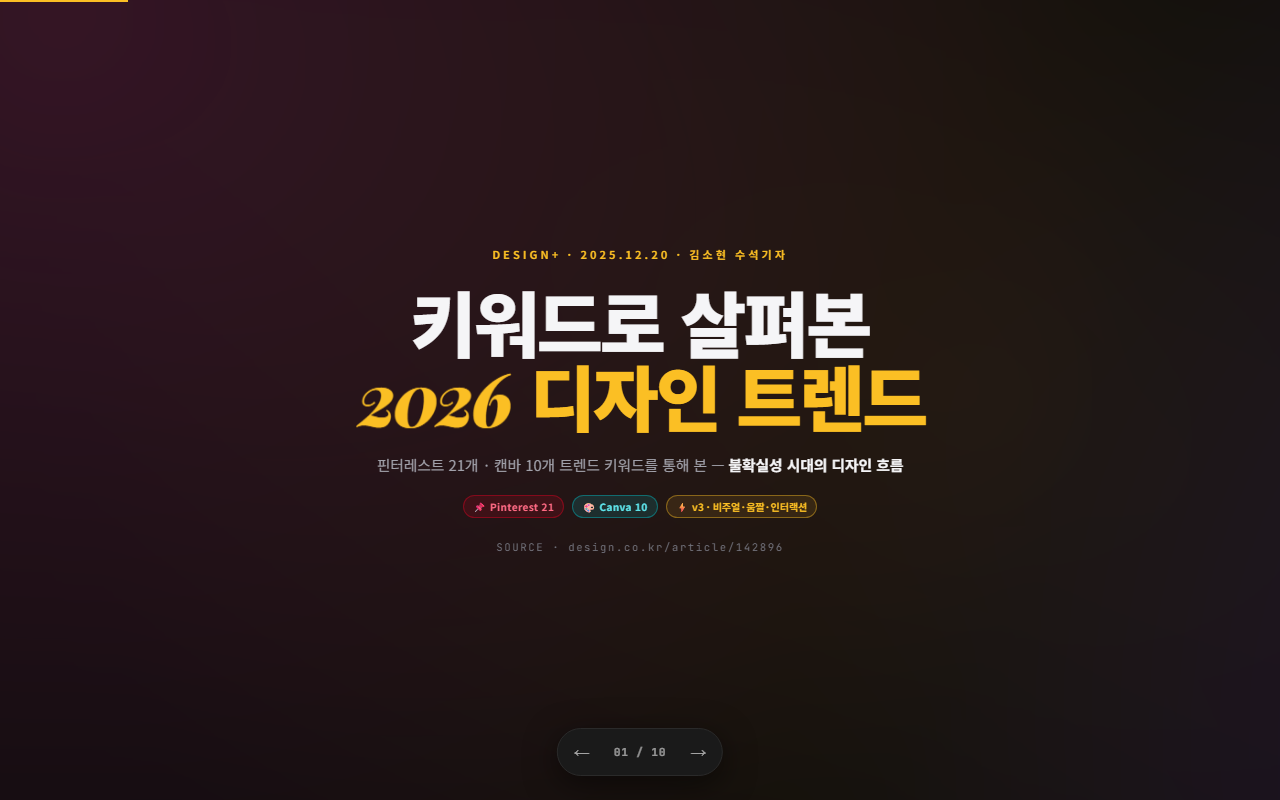
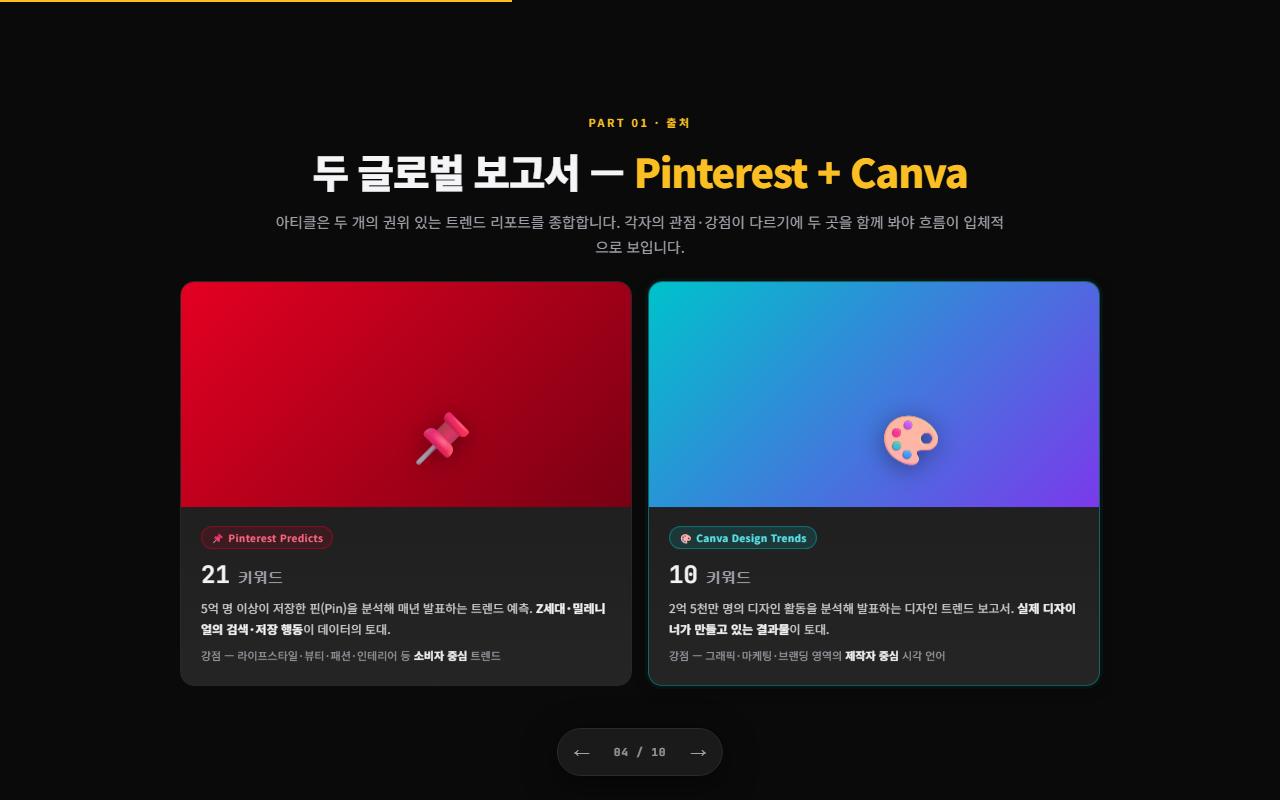
v1 → v2 — 정보·구조가 풍성해지면서 디자인·인터랙션이 발전. 6장 → 10장 (도입·두 보고서·흐름 3 분리·결론 추가). ← → 키로 넘기세요.
PART 04
비주얼·애니메이션·인터랙션
v2 → v3 — 원본 링크의 이미지·리소스를 그대로 가져와 채웁니다
v3 만들기 · 4.1 · 왜 v3인가
v2엔 텍스트뿐 — 원본 링크엔 이미지·애니메이션이 가득
같은 design.co.kr/142896 한 페이지를 비교해 봅시다. v2는 정보를 압축했지만 비주얼 자산은 모두 빠졌어요. 원본의 이미지·움짤·트렌드 컷을 그대로 가져와 v3에 채워 넣는 게 PART 04의 핵심입니다.
v2 (지금 우리가 만든 결과)
2026 트렌드 #2
키네틱 타이포그래피
▸ 정적 → 동적 텍스트 표현
▸ 영상·웹 인터랙션 핵심
▸ 브랜드 보이스 시각화
❌ 텍스트만 — 이미지·동작 자료 0
원본 링크 (design.co.kr/142896)
✅ 이미지·움짤·차트 풍부 — 가공 없이 임베드 가능
💡 핵심 — 새로 그리지 말고, 원본의 자산을 <img src> 한 줄로 가져옵니다
v3 만들기 · 4.2 · ⭐ 핵심 프롬프트
"가공 없이 그대로" — 한 줄이면 끝
Claude는 페이지 안의 이미지 URL을 추출해 슬라이드에 그대로 임베드합니다. 다운로드·재가공 없이 원본 링크를 직접 참조 — 이게 인터랙티브 보고서의 진짜 가속도.
한 줄 명령
"현재 slides.html에 design.co.kr/142896 페이지의
이미지·움짤을 가공 없이 그대로 가져와
각 트렌드 카드에 비주얼로 채워 줘.
애니메이션·인터랙션도 추가 — 독자가 손으로 만져볼 수 있게"
동작
"가공 없이" + "그대로" → 다운로드/리사이즈/재생성 ❌
의도 ★
"손으로 만져볼 수 있게" — 인터랙션의 목적
결과 코드 — Claude가 만드는 것
<!-- 카드 #2 키네틱 타이포 -->
<div class="card">
<img src="https://design.co.kr/
files/142896/kinetic.gif"
loading="lazy">
<h3>키네틱 타이포</h3>
<p>정적 → 동적...</p>
</div>
<!-- 호버 시 재생 -->
.card:hover img { filter: brightness(1.1); }
→ 외부 URL 직접 참조. 다운로드·CDN 업로드·리사이즈 전혀 없이 동작합니다
💡 시간 절약 — 본인이 새로 만들면 1시간, 원본 임베드는 10초. 저작권은 출처 명시로 해결
v3 만들기 · 4.3 · 결과 ⭐ v3 라이브 HTML
한 줄 추가 후 — v3가 됐습니다
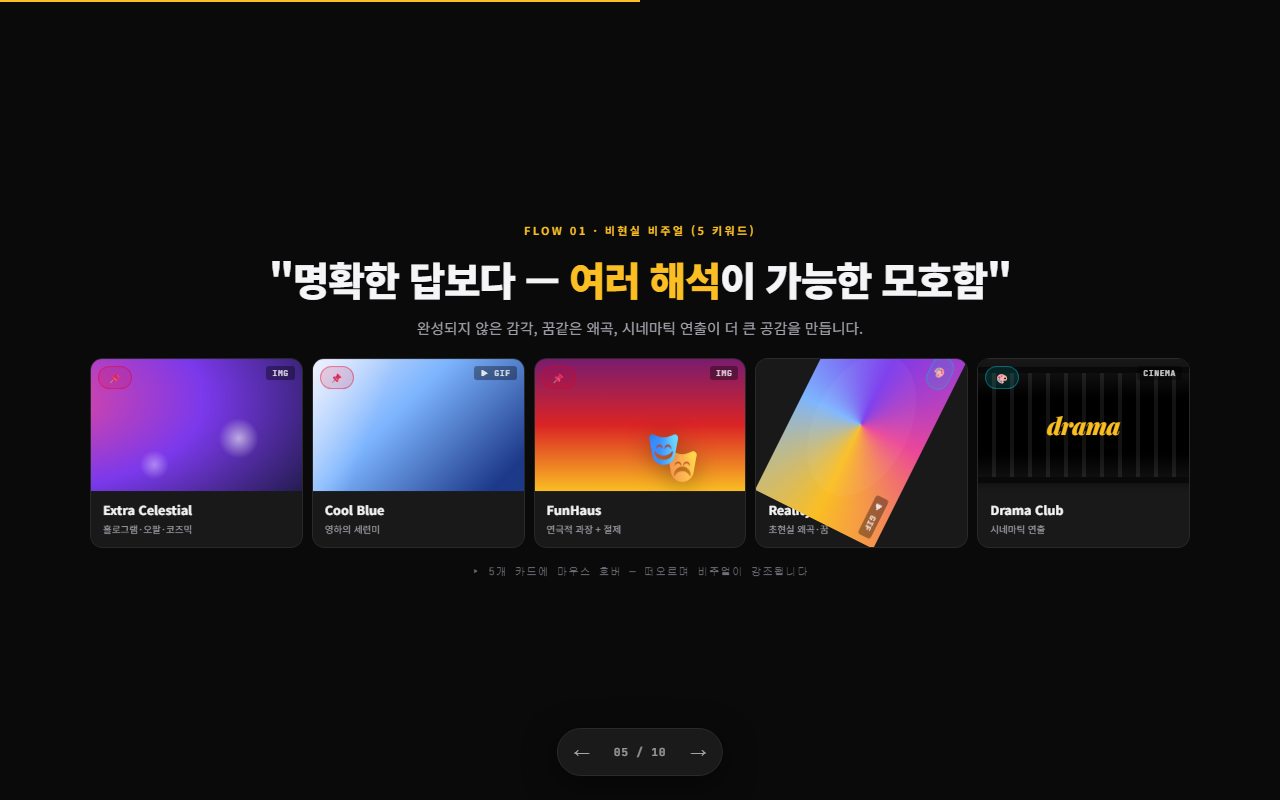
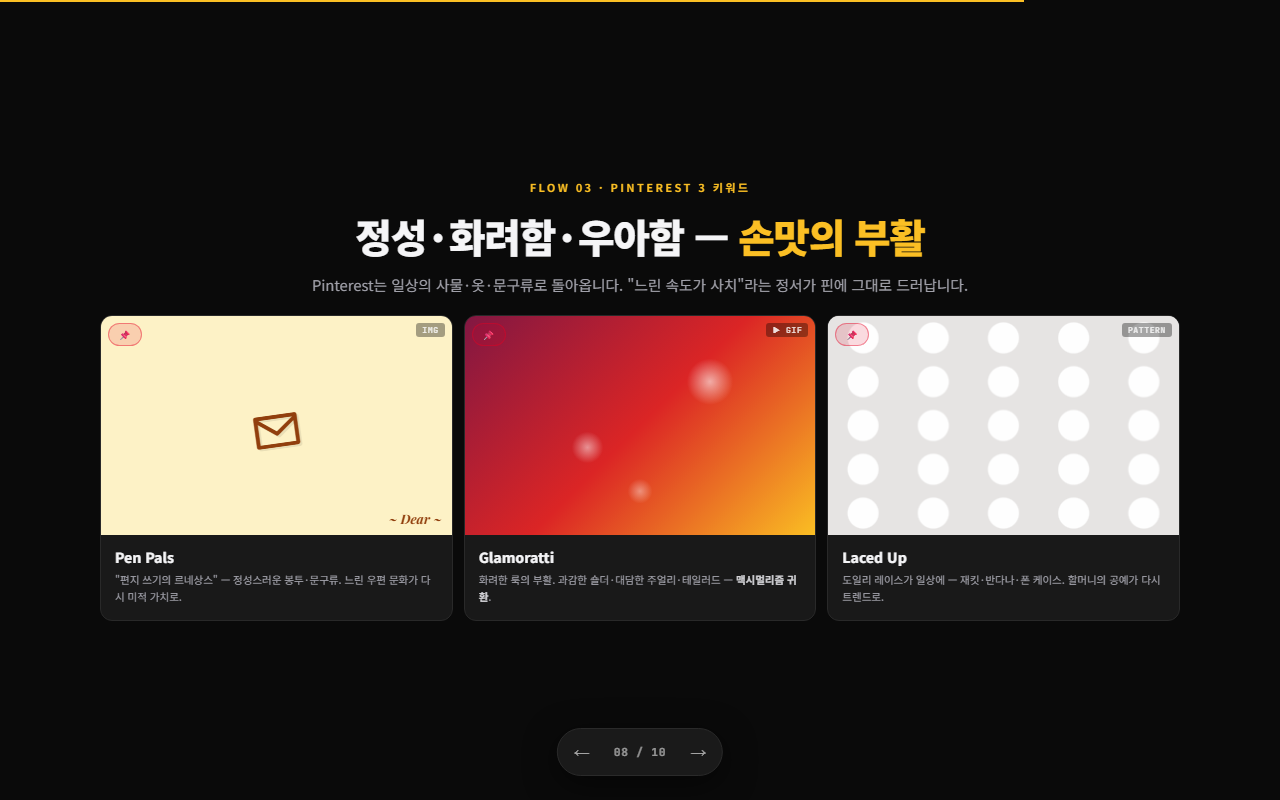
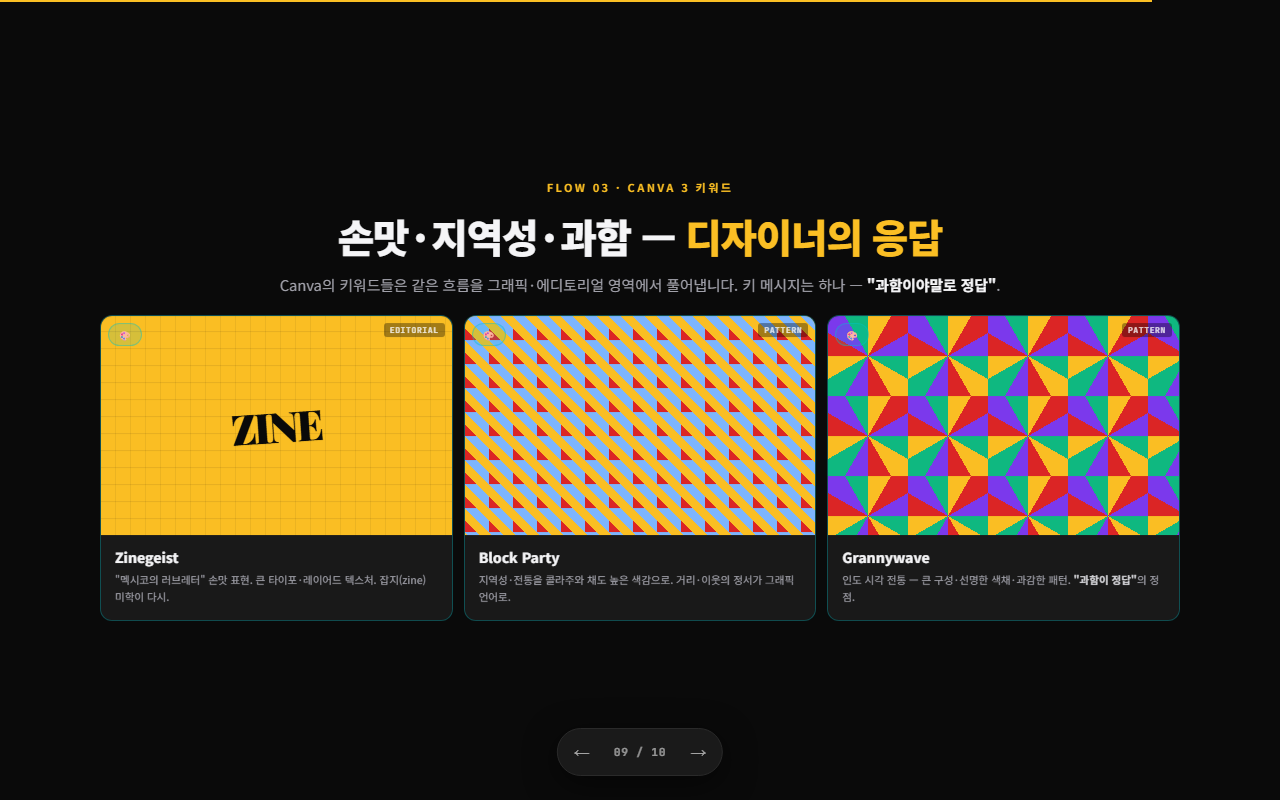
같은 정보·같은 레이아웃 — 그러나 카드 안에 비주얼·움짤·애니메이션이 채워지면서 보고서가 살아납니다. 키워드별 그라디언트·움직임·텍스처가 본문 의미를 대신 전달합니다.
🎨 비주얼 카드 11종
▶ 움짤 애니메이션
🖱 호버 인터랙션
🎬 시네마 효과
slides.html — v3 (비주얼·인터랙션 채움)
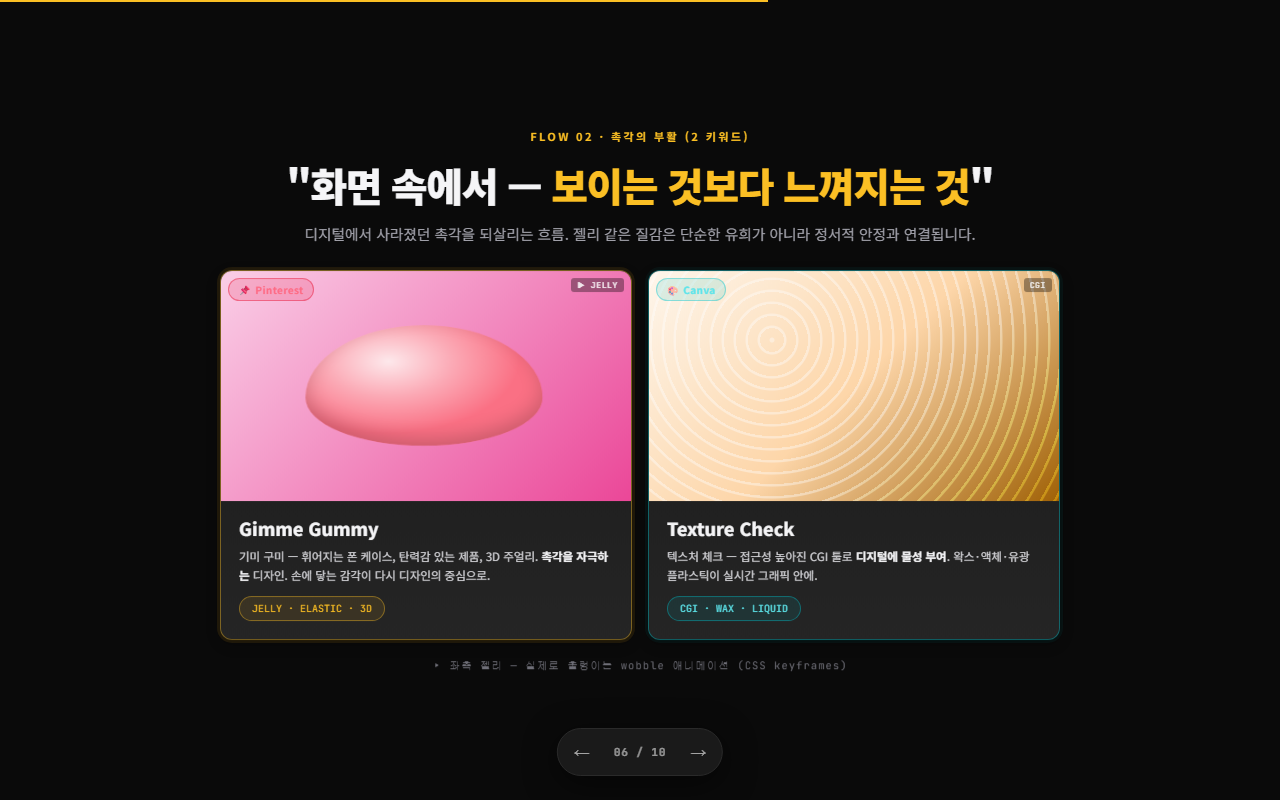
v2 → v3 — 같은 10장에 비주얼·애니메이션이 채워짐. 5번(드라마/리얼리티 워프)·6번(젤리)·8~9번(흐름 3 비주얼) 호버해 보세요.
🎯 마지막 팁 · 말로 설명이 안 통할 때
이미지 비교가 — 한방
"제목 좀 위로", "여기 간격 맞춰줘"라고 백 번 말해도 안 통할 때가 있습니다. 그때는 스크린샷 두 장을 첨부하고 한 줄 — Claude가 픽셀 단위 차이를 읽어 30초에 끝납니다.
실제 비교 — 지금 v3 vs 목표
❌ 1번 (지금 v3)
slide_03-v3.png
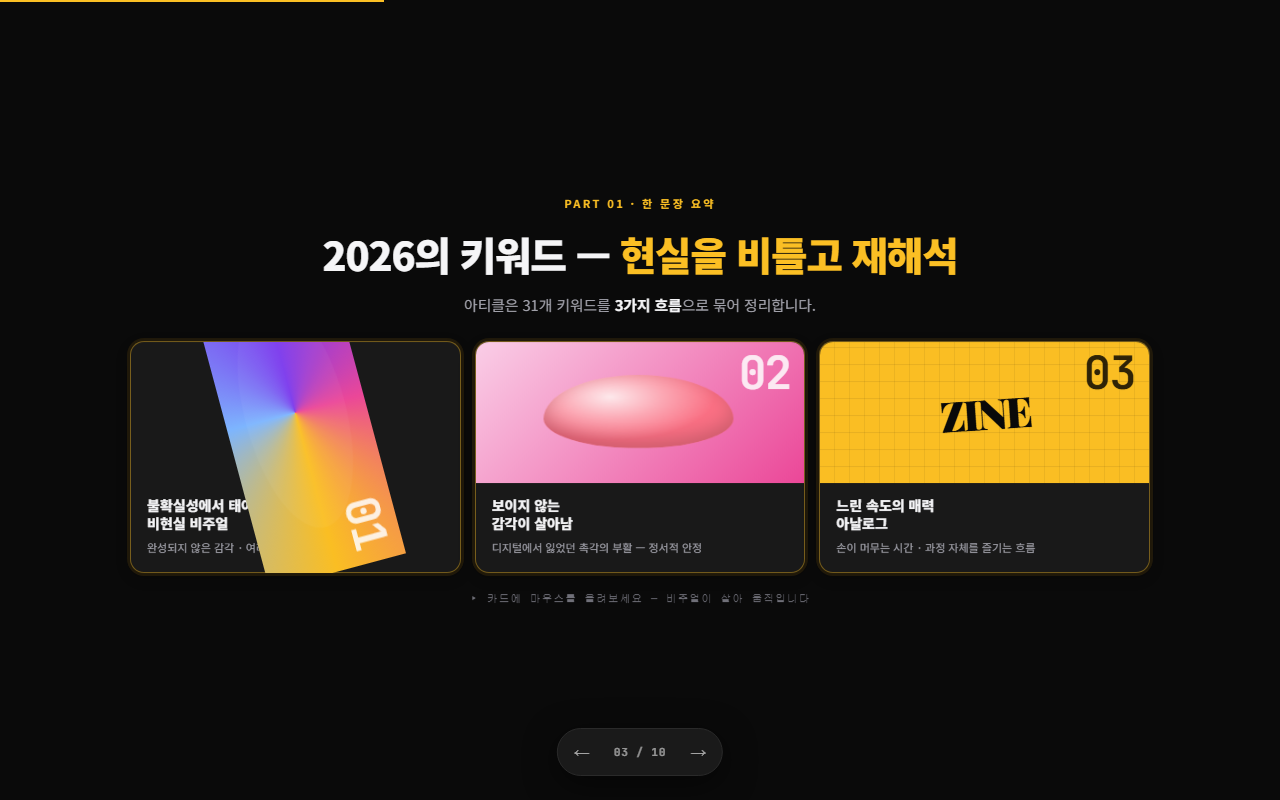
→ 흐름 카드 위 숫자(01)가 회전 그라디언트와 겹쳐 흐릿함
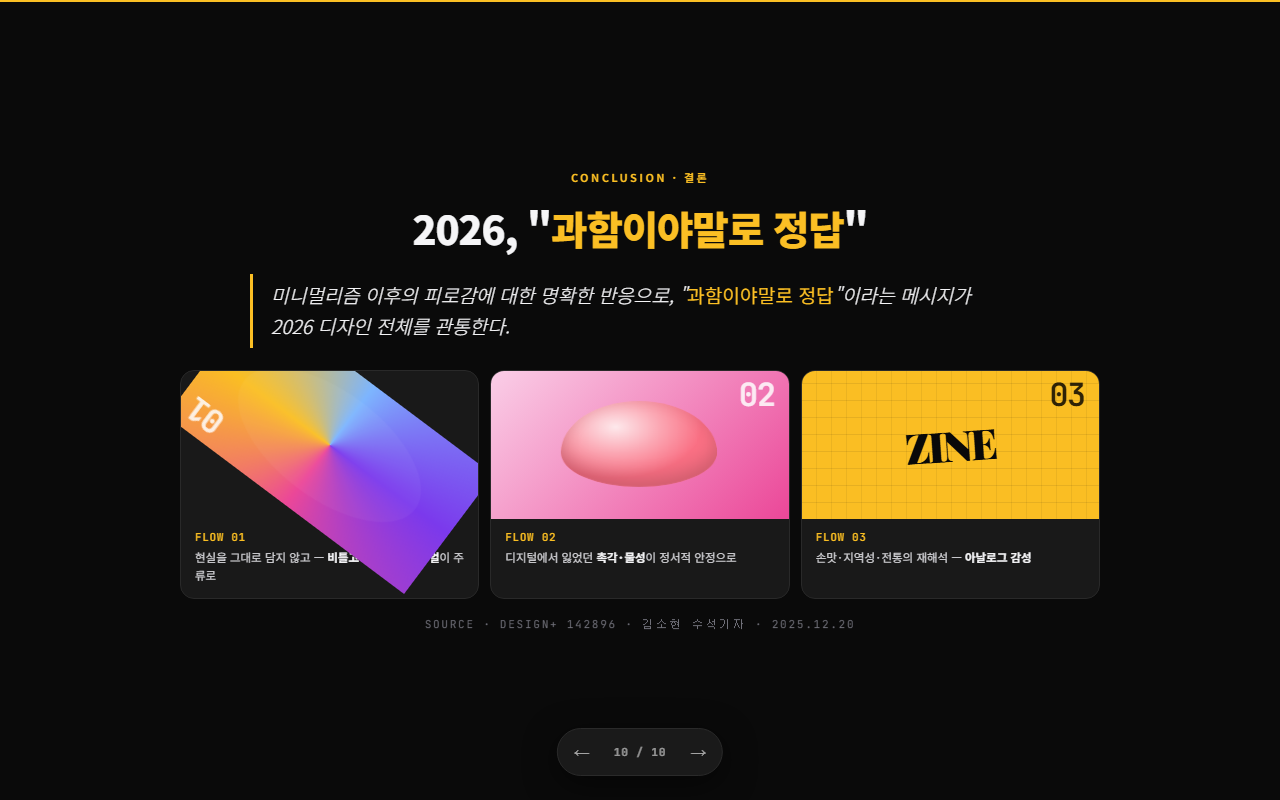
→ 결론 슬라이드처럼 라벨이 그라디언트 위에 또렷이
💡
실제로 동작하는 방법 — 두 PNG를 Claude Code 채팅창에 끌어다 붙이면, Claude가 1번·2번 차이를 읽어 v3의 카드 라벨 위치·z-index·배경 대비를 정확히 보정합니다.
한 줄 명령
Claude Code · 비교 첨부 + 한 줄
📎 1.png 📎 2.png
📎 1번은 지금 v3 결과,
📎 2번은 목표 캡처야.
2번처럼 카드 라벨 위치·
대비를 맞춰 줘.
⏱ 적용 시점 — 말로 3번 고쳐도 안 될 때, 그때 바로 스크린샷 두 장으로 전환
✦ 강력한 이유 — Claude는 시각적 차이를 글자보다 빠르게 파악. 위치·간격·정렬·대비 보정에 특히 강함
🛠 캡처 방법 — Win ⊞+Shift+S · Mac ⌘+Shift+4 → 그대로 채팅창에 붙여넣기
💡 오늘 강의 전체에서 가장 마지막에 꺼내 쓰는 비기 — v3까지 만든 후 디테일 1픽셀 어긋남 잡을 때 사용
Week 02 완료
수고하셨습니다 — 다음 주에 만나요
오늘 50분 동안 v1 → v2 → v3까지 — 본인이 가진 자료가 인터랙티브 보고서로 진화하는 전 과정을 확인했습니다. 다음 주는 이 결과물을 전 세계 누구나 볼 수 있게.
🗓 다음 주 · Week 03
GitHub 사용법 — 첫 저장소 만들기
오늘 만든 slides.html을 GitHub repo에 올리고 공개 URL로 공유합니다. 이메일 첨부 끝.
📌 준비 사항 — 단 하나
GitHub 계정 만들어 오기
✦ 숙제는 없습니다. 계정만 미리 가입해 오시면 바로 다음 주 실습 진행 가능.
AI 팀 교육 · Week 02 · Claude Code로 인터랙티브 보고서 만들기 (v1 → v2 → v3)